领猫SCM供应链管理系统
#极致简美 · 匠心经营#
如何调整excel中图片大小
[分类:知识库] 访问量:640 决明子 @ 2022-04-12 15:53
背景
SCM系统带图导出,为了导出更多图片,导出的图片非常小,需要手动调整大小。
Office调整方法
第一步:设置图片随单元格变化改变位置和大小
打开文件,切换到包含图片的sheet中
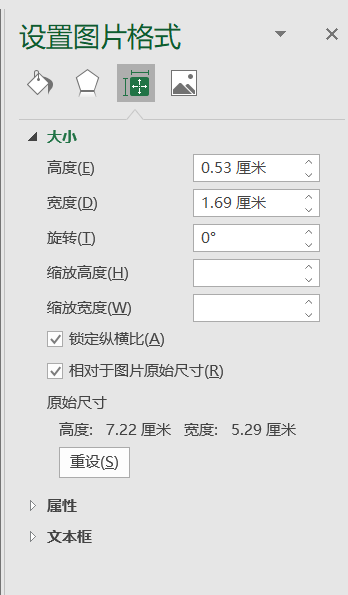
选择一张图片,右键选择【大小和属性】,弹出一个设置图片格式窗口
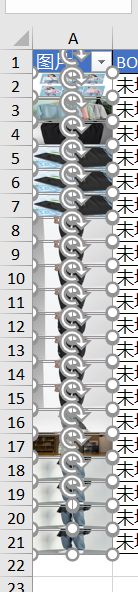
按快捷键Ctrl + A, 选中所有图片,此时所有图片都被选中
打开并勾选属性:随单元格改变位置和大小
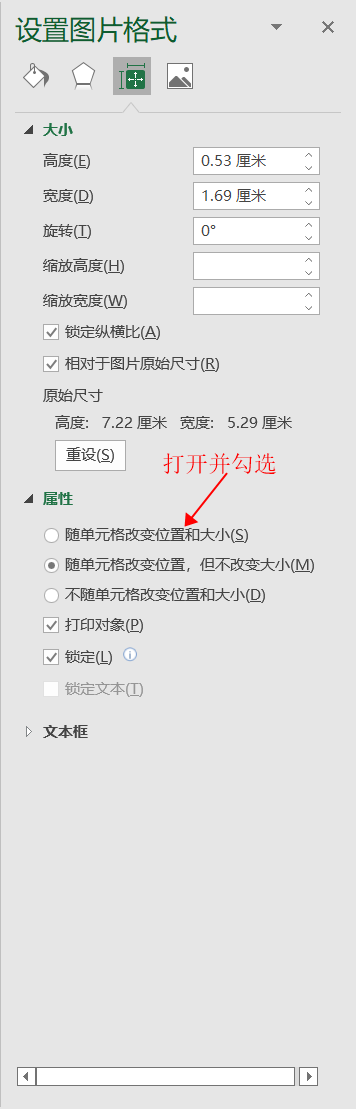
5. 勾选后完成操作
注意:选中记录太多,可能会有卡顿情况,可能会出现不成功情况,按照上述步骤重试即可
第二步:调整单元格行高和列宽
1. 选中所有列:点击表格坐上角, 选中所有行 如图
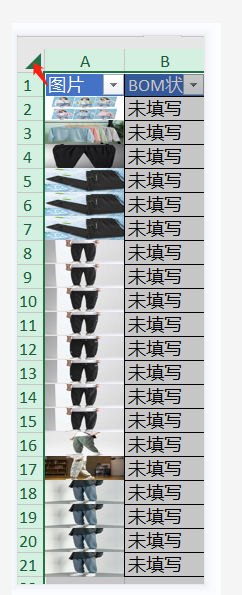
2. 设置行高,点击如图按钮,在弹出窗口输入60,设置完成后,即可看到图片随单元格的行高变化而变大

3. 根据具体情况,选中第一列,设置列宽
WPS调整方法
第一步:设置图片随单元格变化改变位置和大小
打开文件,切换到包含图片的sheet中
选中一张图片,右键设置对象格式,弹出窗口
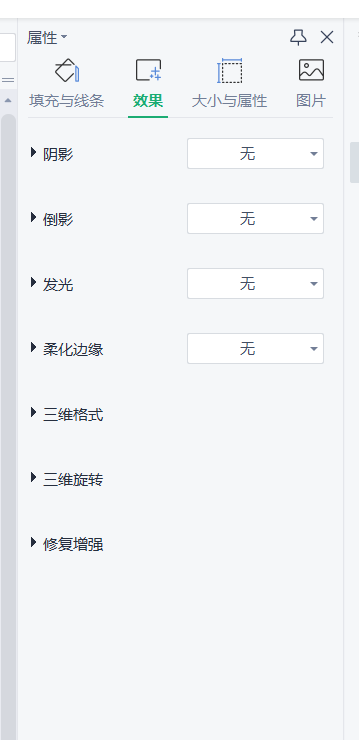
快捷键Ctrl + A,选中所有图片,截图和Office类似
切换到大小与属性窗口,勾选大小和位置随单元格而变
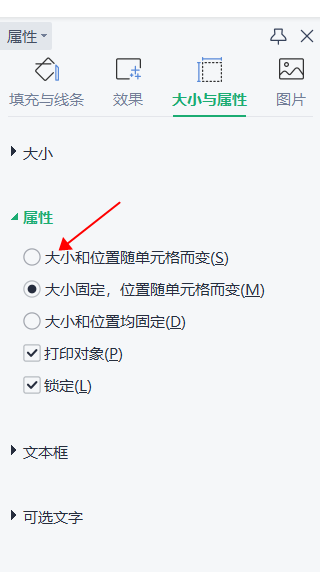
勾选后完成操作
注意:选中记录太多,可能会有卡顿情况,可能会出现不成功情况,按照上述步骤重试即可
第二步:调整单元格行高和列宽
点击左上叫选中所有列,设置行高为60或合适的值

2. 调整列宽为合适的值,
3. 选中所有图片, 鼠标移到图片左右方,拖动即可调整图片宽度
